
Come registrare clip su Isonzo e Gallipoli con NVIDIA SHADOWPLAY
Registrare le proprie giocate su Isonzo e Gallipoli è fondamentale per condividere momenti epici, migliorare la strategia e creare contenuti per la community MNLTH. Con NVIDIA ShadowPlay puoi farlo in modo semplice e senza perdere prestazioni.
NVIDIA ShadowPlay è l’overlay integrato nella NVIDIA App che consente di registrare il gameplay in alta qualità, salvare replay istantanei e includere audio di gioco e microfono. Grazie all’encoder hardware NVENC, l’impatto sugli FPS è minimo, ideale per partite tattiche su Isonzo e Gallipoli.
È la soluzione consigliata per i membri dei MNLTH perché è stabile, leggera ed entrambi i giochi beneficiano della registrazione tramite encoder NVIDIA NVENC, con impatto minimo sugli FPS.
NVIDIA NVENC è un encoder video hardware integrato nelle schede video NVIDIA.
Serve a codificare video (H.264 / H.265) usando un chip dedicato sulla GPU, senza caricare la CPU.
► Overlay di Gioco
Per iniziare a registrare clip su Isonzo o Gallipoli, il primo passo è attivare l’overlay NVIDIA. Apri la NVIDIA App, entra nelle Impostazioni cliccando sull’icona a forma di ingranaggio e assicurati che l’opzione “Overlay di gioco” sia attiva. Una volta abilitata, premi la combinazione di tasti ALT + Z sulla tastiera: se il menu dell’overlay compare sullo schermo, significa che la funzione è correttamente attivata e sei pronto per iniziare a registrare le tue clip o l’intera partita.
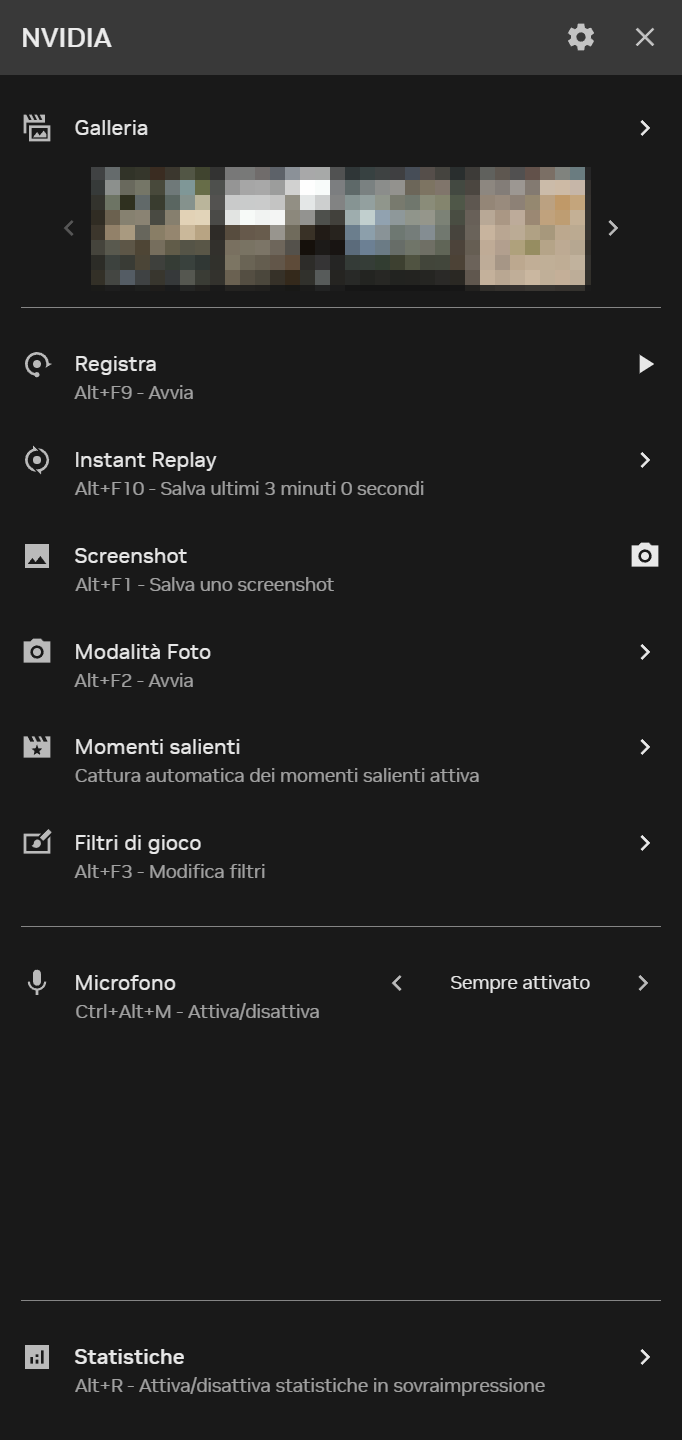
overlay Nvidia
Premi ALT+Z per far comparire l'overlay NVIDIA ShadowPlay.
► Come Registrare una Clip (Ideale per le Giocate Epiche)
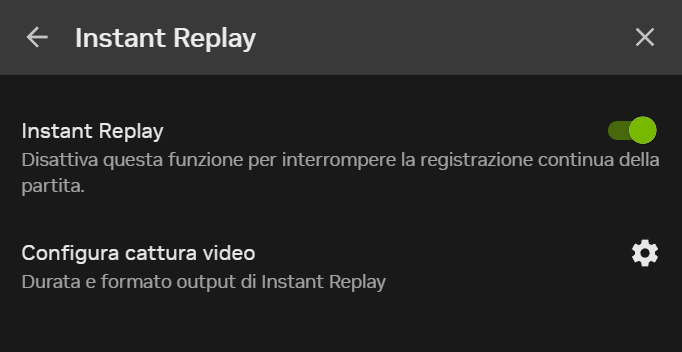
Instant Replay
Assicura di aver attivato l'Instant Replay come nell'immagine.
Attivazione:
- ALT + Z
- Replay Istantaneo → ON
- Durata consigliata: 3–5 minuti
Quando fai una giocatina:
- Premi ALT + F10
- La clip verrà salvata automaticamente.
► Per Registrare tutta la partita
Per registrare tutta la sessione, usa ALT + F9 per avviare e fermare la registrazione. Questo permette di fare un’analisi tattica post-partita, creare recap della community MNLTH e realizzare contenuti YouTube con i momenti migliori di Isonzo e Gallipoli.
- ALT + F9 → Avvia
- ALT + F9 → Ferma
► IMPOSTAZIONI CONSIGLIATE
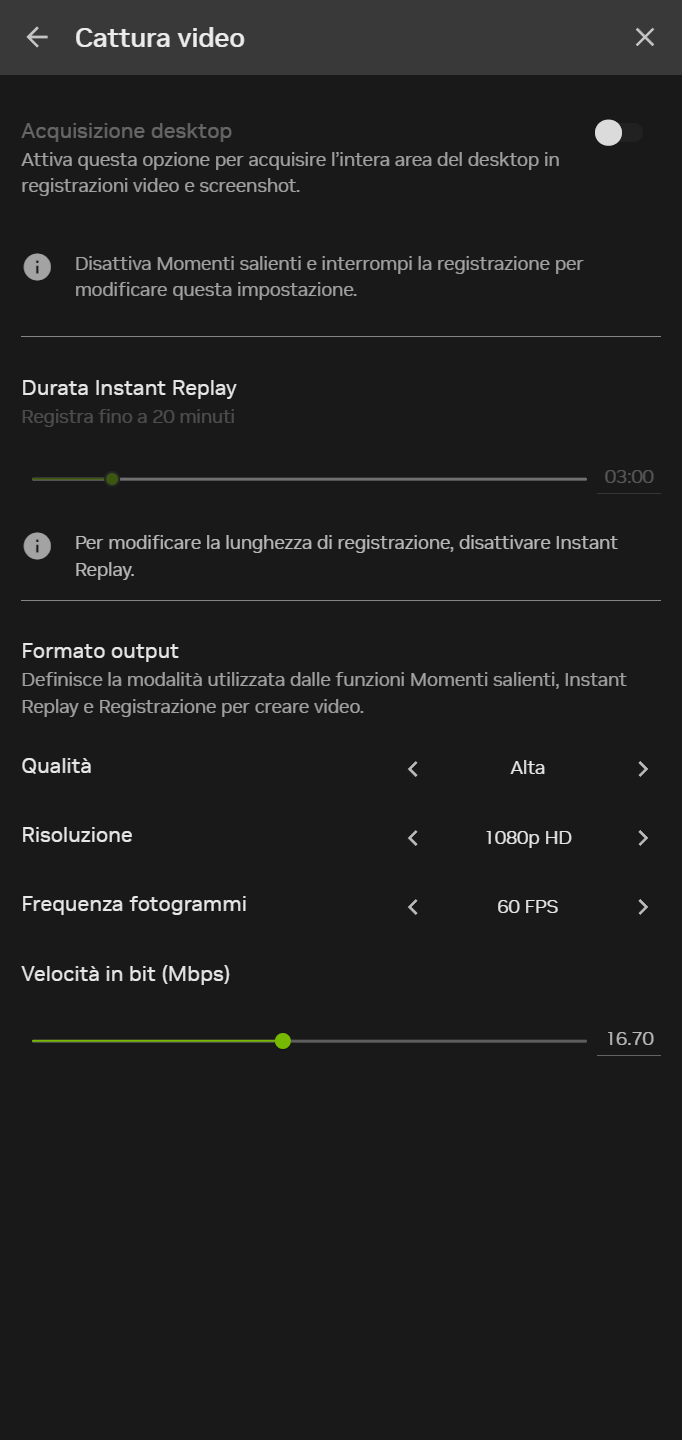
Cattura Video
Settaggi predefiniti per la clip.
Per un buon equilibrio tra qualità e performance, registra a 1080p 60FPS, con bitrate 20–30 Mbps e audio di gioco più microfono. Se il PC è meno potente, puoi ridurre risoluzione o bitrate. Le clip vengono salvate nella cartella predefinita: Video > NVIDIA > Nome Gioco.
| Funzione | Tasto |
|---|---|
| Aprire Overlay | ALT + Z |
| Salvare Clip | ALT + F10 |
| Avviare/Fermare Registrazione | ALT + F9 |